
De un PDF a una carta digital con QR: el ejemplo de FriesGuys
Cómo pasar de una carta en PDF a un menú con QR: subir el archivo, revisar los productos, añadir las fotos manualmente y probar el resultado en el celular.
Sebastian Navarrete
Fundador de Engagebot
· 3 min de lectura
FriesGuys ya tenía su carta en PDF. El archivo servía como punto de partida, pero una carta para escanear en la mesa necesita algo más: platos fáciles de recorrer en el celular, precios que se puedan corregir sin volver a diseñar el PDF y un enlace estable para imprimir en el QR.
Usamos esa carta de demostración para mostrar el recorrido. Aquí puedes abrir el menú publicado de FriesGuys. Las imágenes muestran la carga y revisión de productos en Engagebot; no prometen que cualquier PDF se convierta sin correcciones.
Antes de subir el archivo
Ten a mano la versión de tu carta que quieras usar como base. Puede ser un PDF o una foto legible. Si tienes una versión vieja con otros precios, revísalos antes de publicar: la herramienta lee lo que recibe, no sabe lo que estás cobrando hoy en la caja.
Decide también qué platos están disponibles y prepara fotos propias si quieres mostrarlas. La importación de la carta no extrae automáticamente las fotos de los productos; las eliges tú durante la revisión o al editar los platos después. No hace falta tenerlas listas para revisar los datos del menú.
Dónde encuentras la opción
Si aún no tienes cuenta, créala y, si te registras con correo, verifícalo para entrar. En la configuración inicial indica que tu negocio es un restaurante.
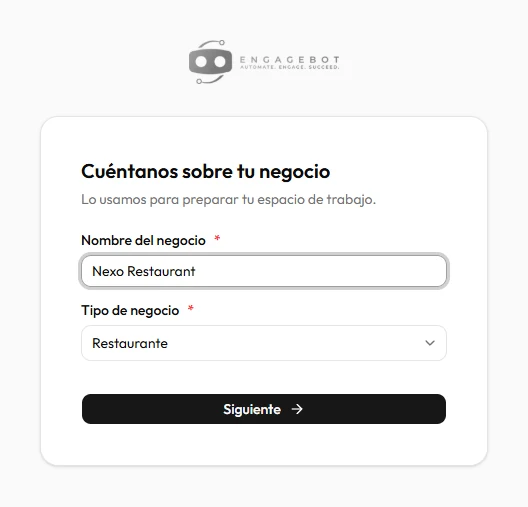
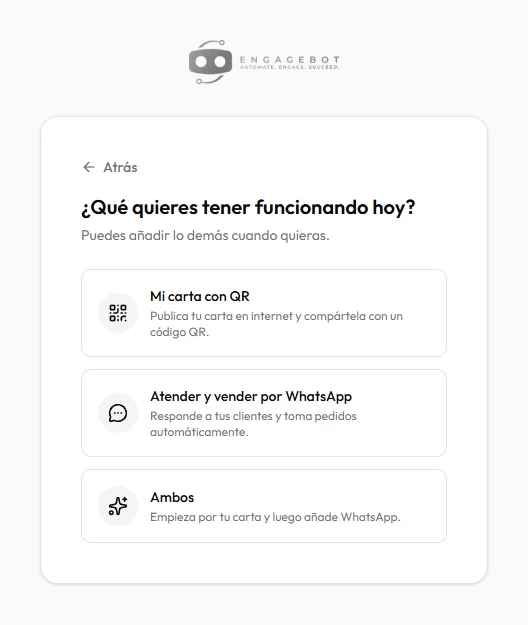
Si aparece la pregunta sobre qué quieres configurar, elige «Mi carta con QR»; al llegar desde la página de Carta Digital, esa elección puede venir preparada.
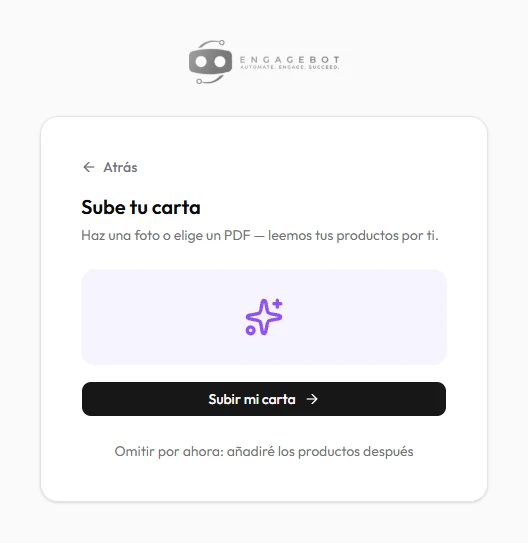
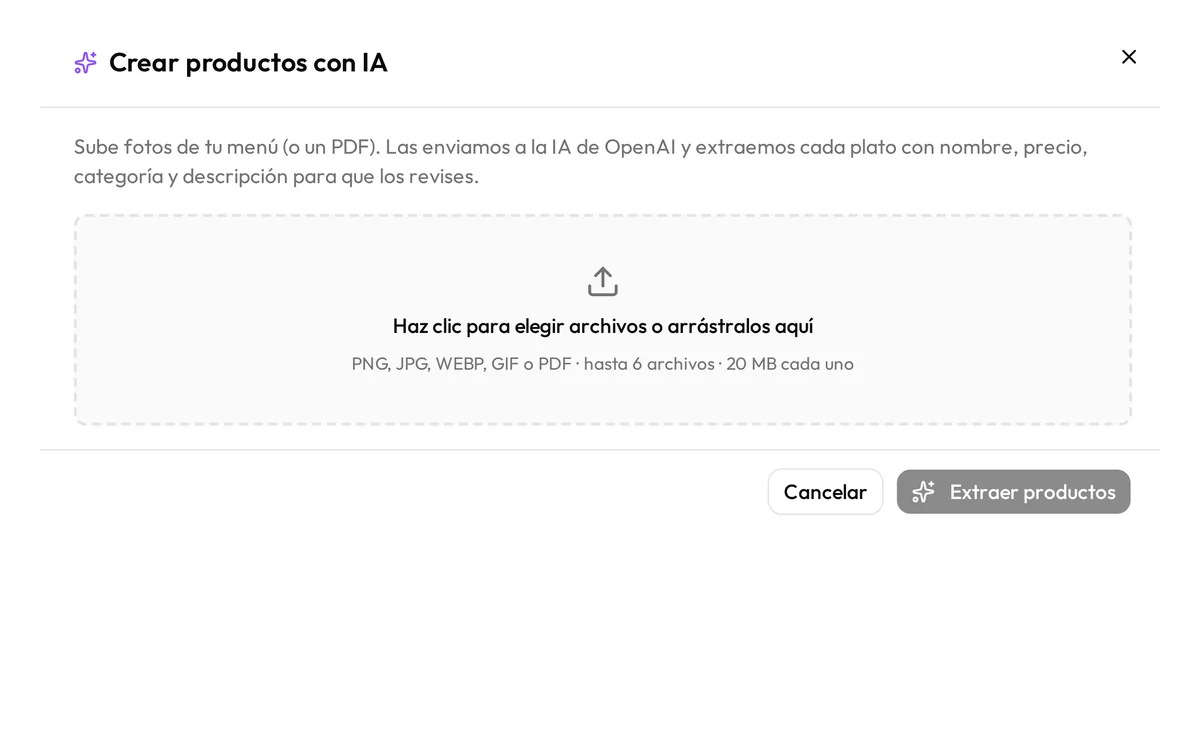
Cuando todavía no hay productos, verás el paso «Sube tu carta»: pulsa «Subir mi carta» para elegir el PDF o las fotos de tu menú.
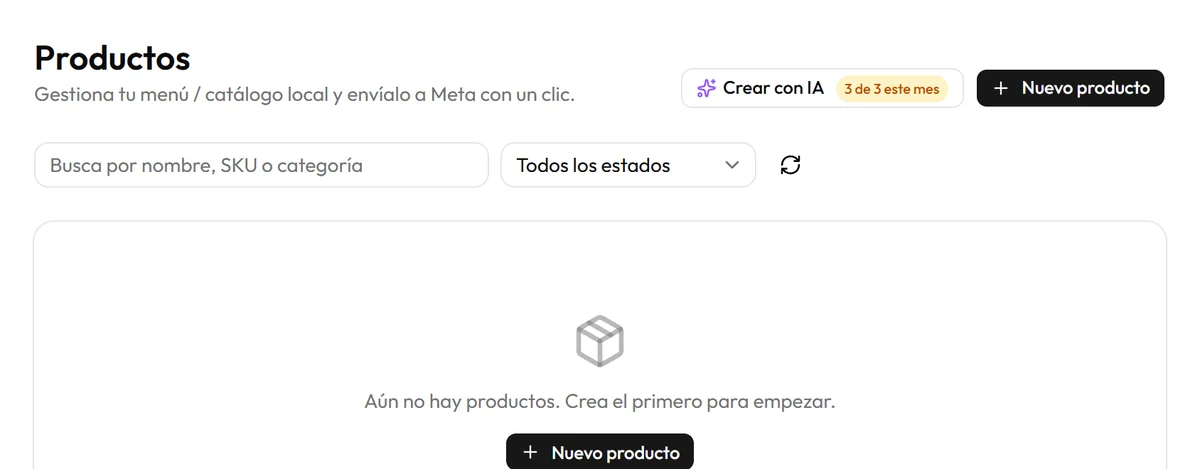
¿Ya tienes cuenta o saltaste ese paso? Entra a Productos y pulsa «Crear con IA». Se abre la carga del menú para extraer propuestas y revisarlas antes de crear los productos. Si ya agotaste las extracciones disponibles en tu plan, la aplicación te lo indicará.
En otros tipos de negocio, el paso inicial puede llamarse «Sube tu catálogo». Aquí seguimos el recorrido de un restaurante; no hace falta conectar un catálogo de Meta para cargar y revisar la carta.
1. Sube la carta
En la carga del menú eliges las imágenes o el PDF de tu carta. La herramienta analiza el archivo y propone productos con nombre, descripción y precio para que puedas revisarlos. También puedes crear platos a mano si prefieres empezar sin archivo.
2. Revisa lo que encontró la IA
En la demostración de FriesGuys, la pantalla mostró 13 productos detectados. Esa cifra describe este ejemplo; no es un resultado garantizado para otras cartas. Cada producto aparece como candidato: puedes revisar su nombre, descripción, precio, categoría y disponibilidad, o quitarlo antes de crearlo.
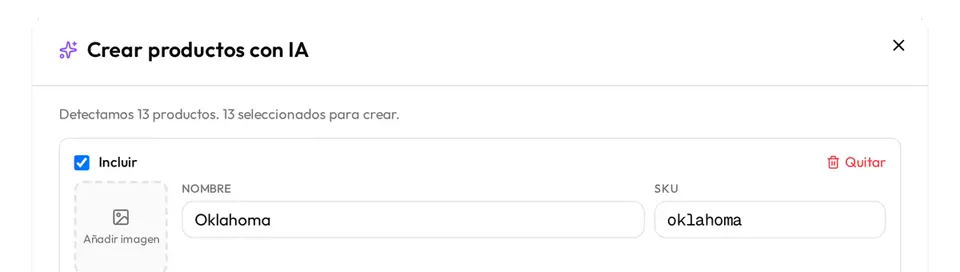
Antes de pulsar «Crear», comprueba el precio contra la carta vigente, corrige las descripciones que no se lean bien y revisa la categoría de cada plato. Si una línea del PDF se interpretó mal, es mejor arreglarla ahora que descubrirla cuando un cliente escanee el QR.
3. Añade las fotos y publica
Las fotos de producto se incorporan manualmente, durante la revisión de los candidatos o al editar los platos más tarde. En el menú de demostración puedes ver cómo quedan junto a los platos, pero esa parte requirió trabajo manual. La IA ayuda a crear las fichas a partir del archivo; no sustituye la selección de imágenes ni la revisión final del restaurante.
Cuando la carta esté correcta, publícala y abre su enlace en tu propio celular. Prueba el QR como lo haría un cliente desde una mesa: ¿se leen bien los nombres?, ¿coinciden los precios?, ¿aparece el plato que acabas de agregar? Puedes recorrer la carta de FriesGuys como referencia.
Si luego cambias un plato o un precio, edita la carta digital. El QR sigue apuntando a la dirección del menú, así que no tienes que rediseñar el PDF ni imprimir otro código por cada corrección.
¿Y si también quiero pedidos en la mesa?
Son dos cosas distintas. Carta Digital QR permite mostrar el menú; Carta + Pedidos en Mesa añade el flujo para que el cliente envíe un pedido desde la mesa. Si solo quieres reemplazar el PDF como carta para consultar, empieza por la carta digital y decide más adelante si necesitas pedidos.
Crea tu carta digital con QR
Sube tu PDF, revisa los productos y comparte el enlace. Cuando quieras recibir pedidos desde la mesa, activas Carta + Pedidos.
Conoce la Carta Digital QR y sus opciones