Cómo cambiar los precios de tu carta sin reimprimir
Cambia el precio de un plato una sola vez, desde el celular o el computador, y cada mesa lo ve al siguiente escaneo. El QR sigue igual y no imprimes nada.
Sebastian Navarrete
Fundador de Engagebot
· 5 min de lectura
Si tu carta está en papel o en un PDF, cambiar precios en tu carta de restaurante significa rediseñar, mandar a imprimir y recoger las cartas viejas de las mesas. Por eso muchos restaurantes aguantan semanas con un precio que ya no es el que cobran en la caja.
Esta guía es para dueños de restaurantes que ya tienen una carta digital con QR en Engagebot, o que están pensando en pasarse. Verás dónde se cambia un precio, qué ve el cliente después y cómo manejar promos y precios de temporada sin volver a imprimir nada.
Por qué reimprimir cuesta más que la tinta
El costo de la imprenta es el más visible, pero no el más caro. Mientras llega la carta nueva, el mesero explica en cada mesa que "ese precio cambió", y el cliente siente que le cobran algo distinto a lo que leyó. Ese momento incómodo se repite en cada pedido hasta que cambias el papel.
Con el PDF pasa algo parecido: lo editas, lo vuelves a exportar y lo reenvías por WhatsApp, pero el archivo viejo sigue circulando en los chats y en los grupos donde lo compartiste. Nadie sabe cuál versión tiene cada cliente.
Una carta digital con QR funciona al revés. El QR imprime un enlace, no un precio. Lo que el cliente ve al escanear es la carta tal como está en ese momento, así que el precio se cambia una vez, en un solo lugar, y el código de las mesas no se toca.
Dónde cambias un precio en Engagebot
Entra a tu cuenta y abre Productos en el menú lateral. Ahí está cada plato con su nombre, su categoría y su precio. Puedes buscar por nombre si la carta es larga.
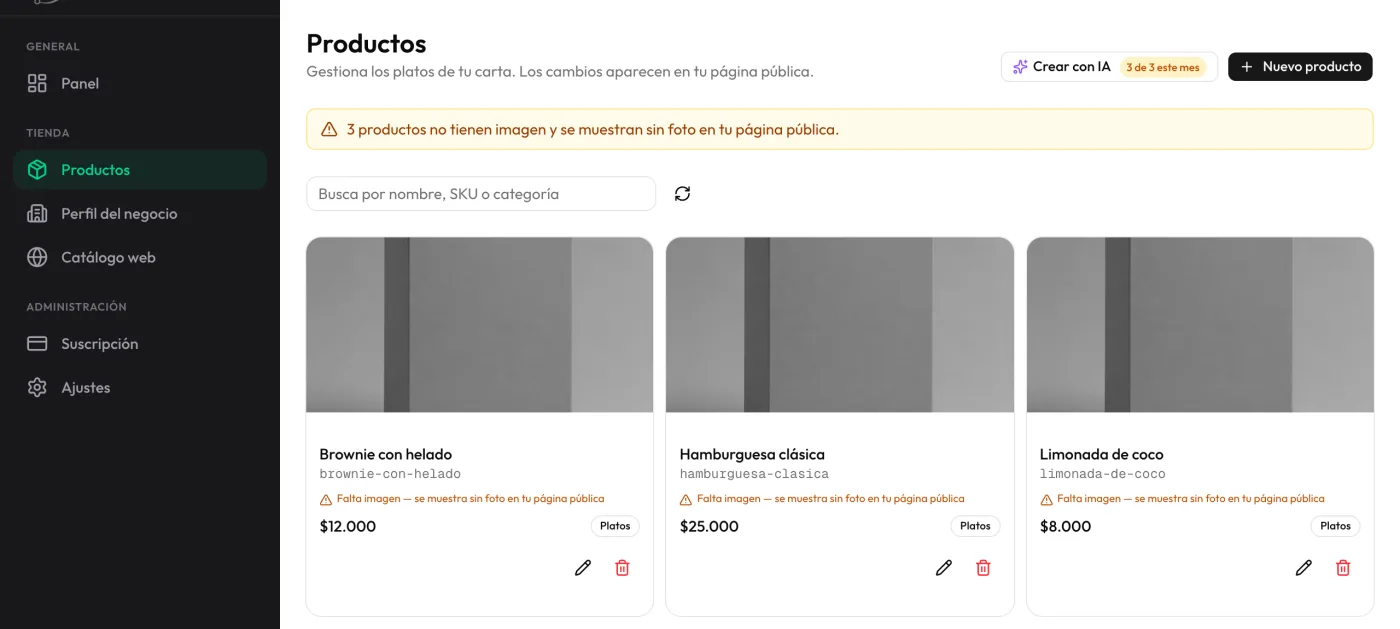
Pulsa el lápiz del plato que quieres cambiar. Se abre la ventana Editar producto con el campo Precio y la moneda. Escribe el valor nuevo y pulsa Guardar. Eso es todo: no hay un paso de "publicar" aparte.
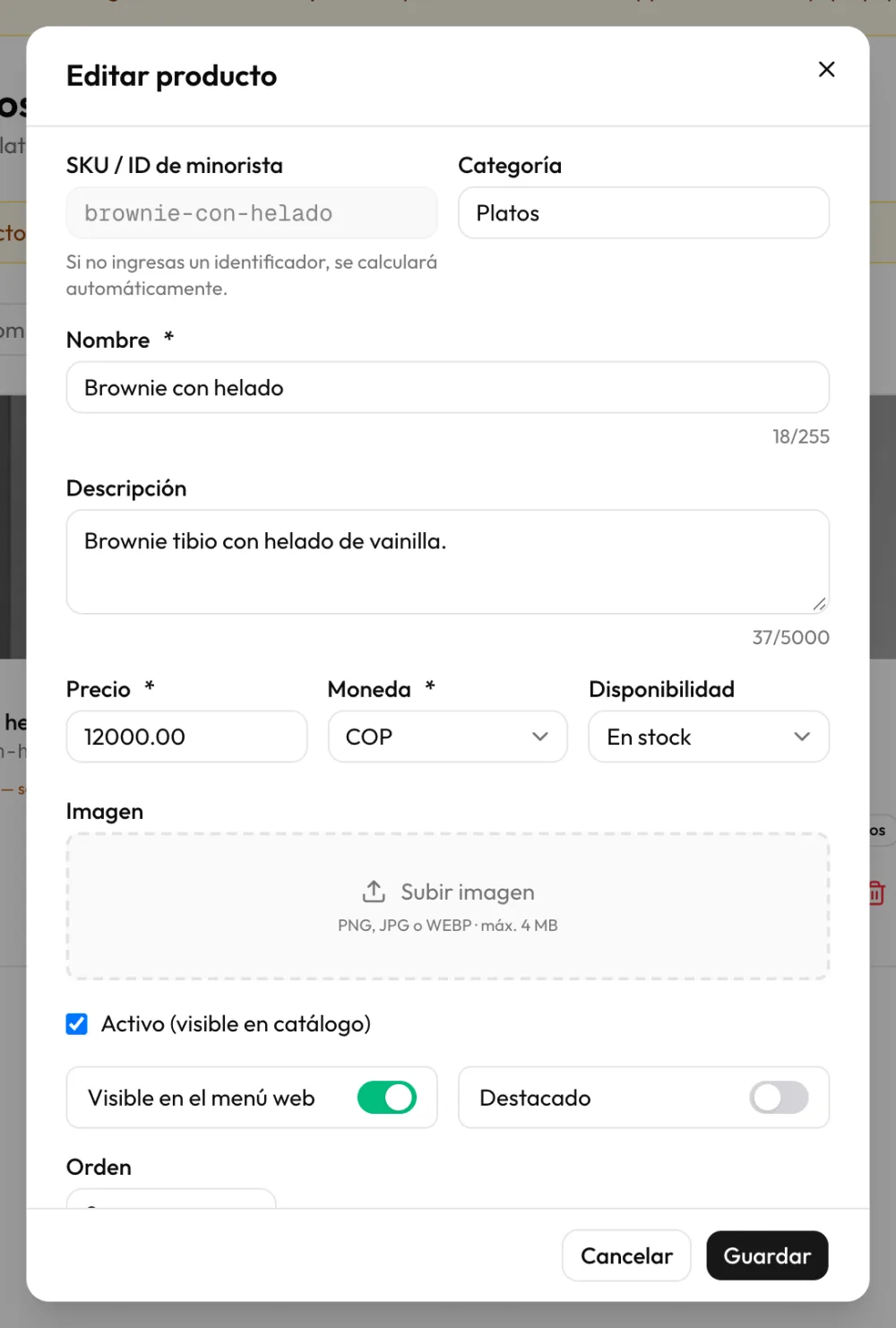
Funciona igual desde el celular, así que puedes cambiar un precio desde la cocina o camino al restaurante. La misma ventana te deja corregir la descripción, cambiar la categoría o marcar el plato como agotado, si lo necesitas en el mismo momento.
Si quieres cambiar varios precios a la vez, el recorrido es el mismo plato por plato. Lo que no necesitas es volver a subir el PDF ni crear la carta de nuevo: la importación con IA sirve para crear la carta desde un PDF o una foto la primera vez, no para cada ajuste.
Qué ve el cliente después del cambio
En cuanto guardas, la página pública de tu carta se actualiza. La siguiente persona que escanee el QR de cualquier mesa ve el precio nuevo. Si ese aviso fallara por algún motivo, la página se refresca sola en menos de un minuto.
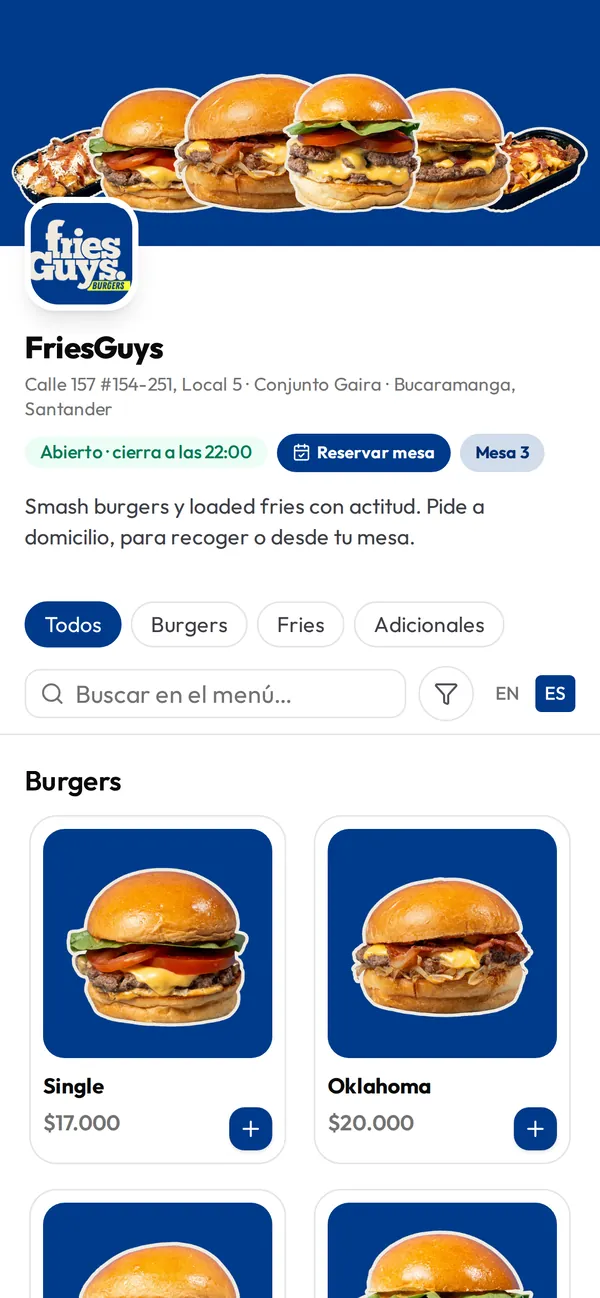
El enlace de la carta es el mismo de siempre, y el QR de cada mesa apunta a ese enlace. Por eso no hay que reimprimir ni los QR de las mesas ni el de la entrada. Si usas Carta + Pedidos en Mesa, el pedido que el cliente envía toma el precio que está en la carta en ese momento.
Promos y precios de temporada sin otra carta
Un precio de temporada se maneja igual que cualquier cambio: editas el plato cuando empieza la temporada y lo vuelves a editar cuando termina. Si un plato solo está disponible unos meses, no lo borres: en la misma ventana cambia la disponibilidad a Agotado. El plato sigue en la carta, se ve atenuado y sin botón de agregar; en la vista de lista además lleva la etiqueta "Agotado". Cuando vuelva, lo pones de nuevo en stock.
Si prefieres que un plato desaparezca de la carta sin perder su foto y su descripción, apaga el interruptor Visible en el menú web. Deja de mostrarse al público, pero sigue guardado en Productos para cuando lo quieras de vuelta.
Para una promoción, crea un producto nuevo con su nombre, su precio y una categoría propia, por ejemplo "Promociones". Una categoría nueva se coloca al final de la carta; si quieres que salga primero, abre Orden de categorías en Productos y súbela. También puedes marcar un plato como Destacado para que lleve una estrella junto al nombre.
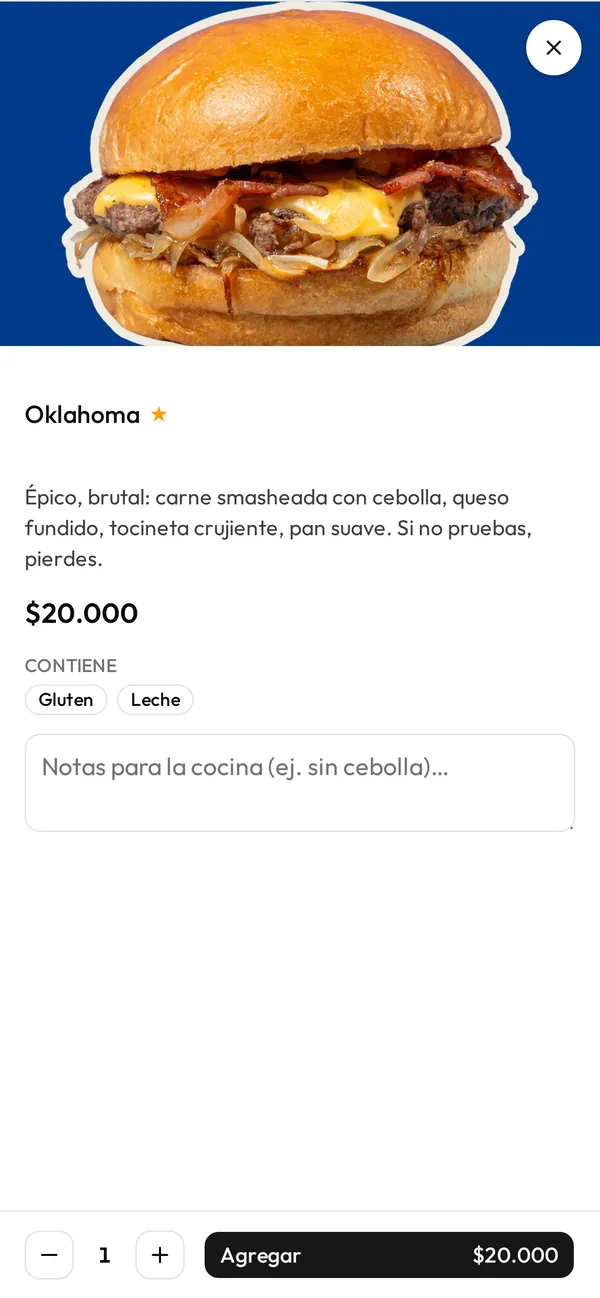
Engagebot no muestra precios tachados ni "antes y ahora": en la carta se ve un precio por plato. Si quieres comunicar un descuento, escríbelo en la descripción del producto o en su nombre, y deja en el campo Precio lo que realmente vas a cobrar.
Errores comunes al cambiar precios
- Cambiar el precio en la caja y olvidar la carta. El cliente decide con lo que ve en el celular. Si el sistema de cobro y la carta no dicen lo mismo, gana la carta en la mente del cliente.
- Escribir el precio nuevo en la descripción. Lo que se muestra como precio es el campo Precio. Una descripción que diga "ahora 20.000" con el campo en 18.000 solo genera confusión.
- Borrar un plato en vez de ocultarlo. Al borrarlo pierdes la foto, la descripción y la categoría. Ocúltalo o márcalo como agotado y lo recuperas en un clic.
- Cambiar el enlace de la carta después de imprimir el QR. El enlace anterior sigue redirigiendo, pero no hay motivo para cambiarlo. El QR impreso debe vivir años con la misma dirección.
- No revisar en el celular. Un cero de más o una coma mal puesta se ven en un segundo cuando escaneas tu propio QR.
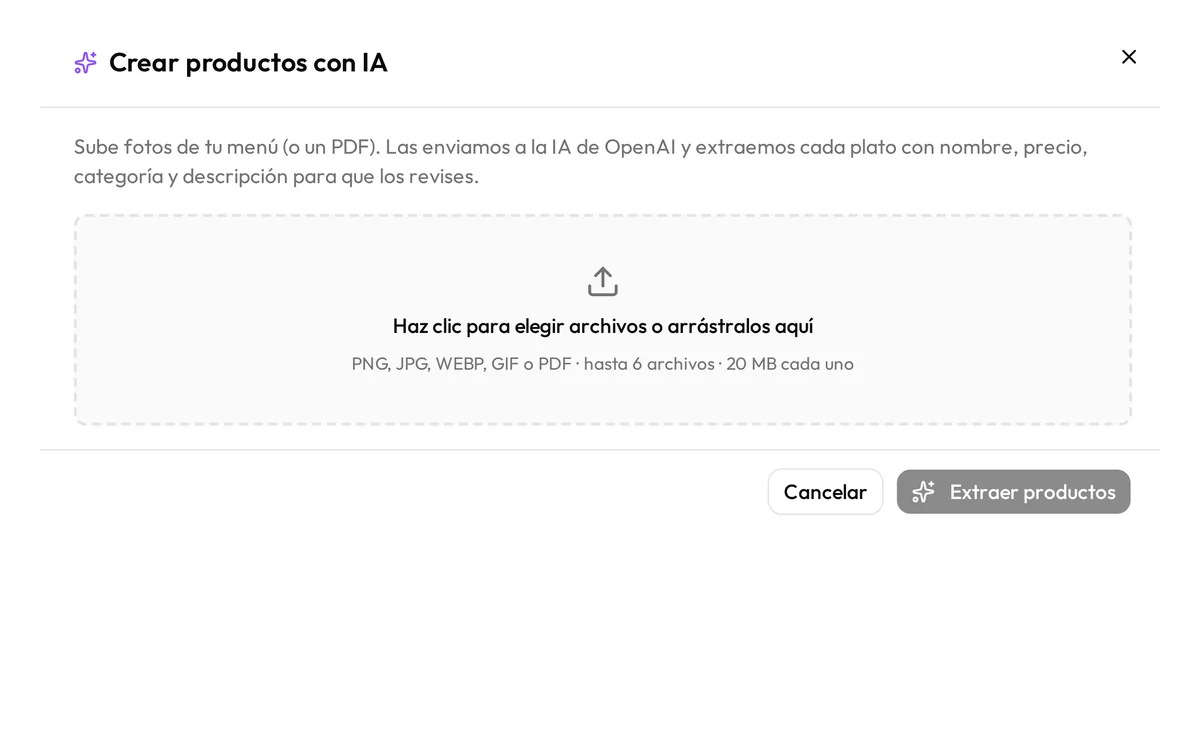
Si todavía tienes la carta en papel o en PDF, el primer paso es crearla una sola vez en Engagebot. La Carta Digital con QR es gratis y no pide tarjeta; a partir de ahí, cada cambio de precio es una edición de un minuto.
Cambia tus precios una sola vez
Crea tu carta digital gratis, imprime el QR una vez y edita los precios cuando quieras desde el celular.
Conoce la Carta Digital QR