Cómo crear una carta digital para tu restaurante y compartirla con QR
Crea la carta digital de tu restaurante en minutos: abres la cuenta, nombras el negocio y el enlace con QR ya existe. Los platos van después.
Sebastian Navarrete
Fundador de Engagebot
· 6 min de lectura · Actualizado el 6 de noviembre de 2026
Crear una carta digital para tu restaurante con QR ya no empieza por diseñar nada ni por escribir plato por plato. En Engagebot el orden es otro: primero existe tu página con su enlace y su código QR, y después cargas los platos como te quede más fácil.
Esta guía recorre ese camino completo, desde la cuenta hasta el QR en la mesa, tal como funciona hoy en la aplicación. Si tu carta ya está en PDF y quieres ver la revisión de productos en detalle, tenemos una guía aparte sobre importar la carta desde un PDF; aquí la mencionamos solo como una de las opciones.
Qué necesitas antes de empezar
Solo la carta como la tienes hoy: el PDF, una foto de la carta impresa o del tablero, el texto que mandas por WhatsApp cuando alguien pregunta, o nada más que tu memoria. No hace falta tener fotos de los platos, un logo ni un diseñador.
Tampoco necesitas tarjeta. La Carta Digital con QR es gratis para cualquier negocio; lo único que se paga es Carta + Pedidos en Mesa, si más adelante quieres que los clientes pidan desde la mesa. Esta guía no lo necesita.
De la cuenta al QR en cinco minutos
Crea la cuenta. Entra a Engagebot desde la página de la carta y regístrate con tu correo o con Google. Si usas correo, entras directo a la configuración guiada: puedes verificar el correo después, con el enlace que te llega, y mientras tanto sigues trabajando en tu carta.
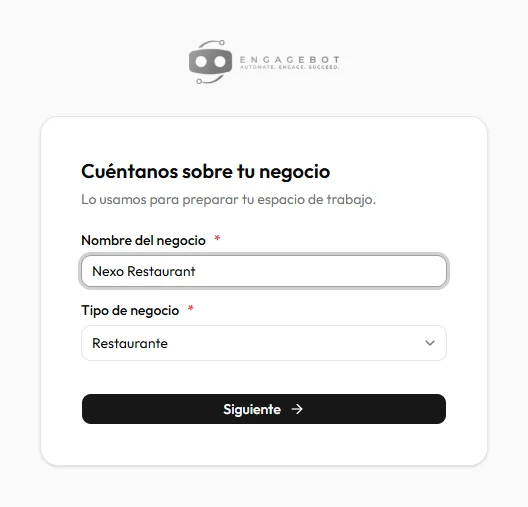
Cuéntanos sobre tu negocio. La primera pantalla pide dos cosas: el nombre del negocio y el tipo. Elige Restaurante. Si llegaste sin pasar por la página de la carta, verás además la pregunta "¿Qué quieres tener funcionando hoy?"; responde Mi carta con QR.
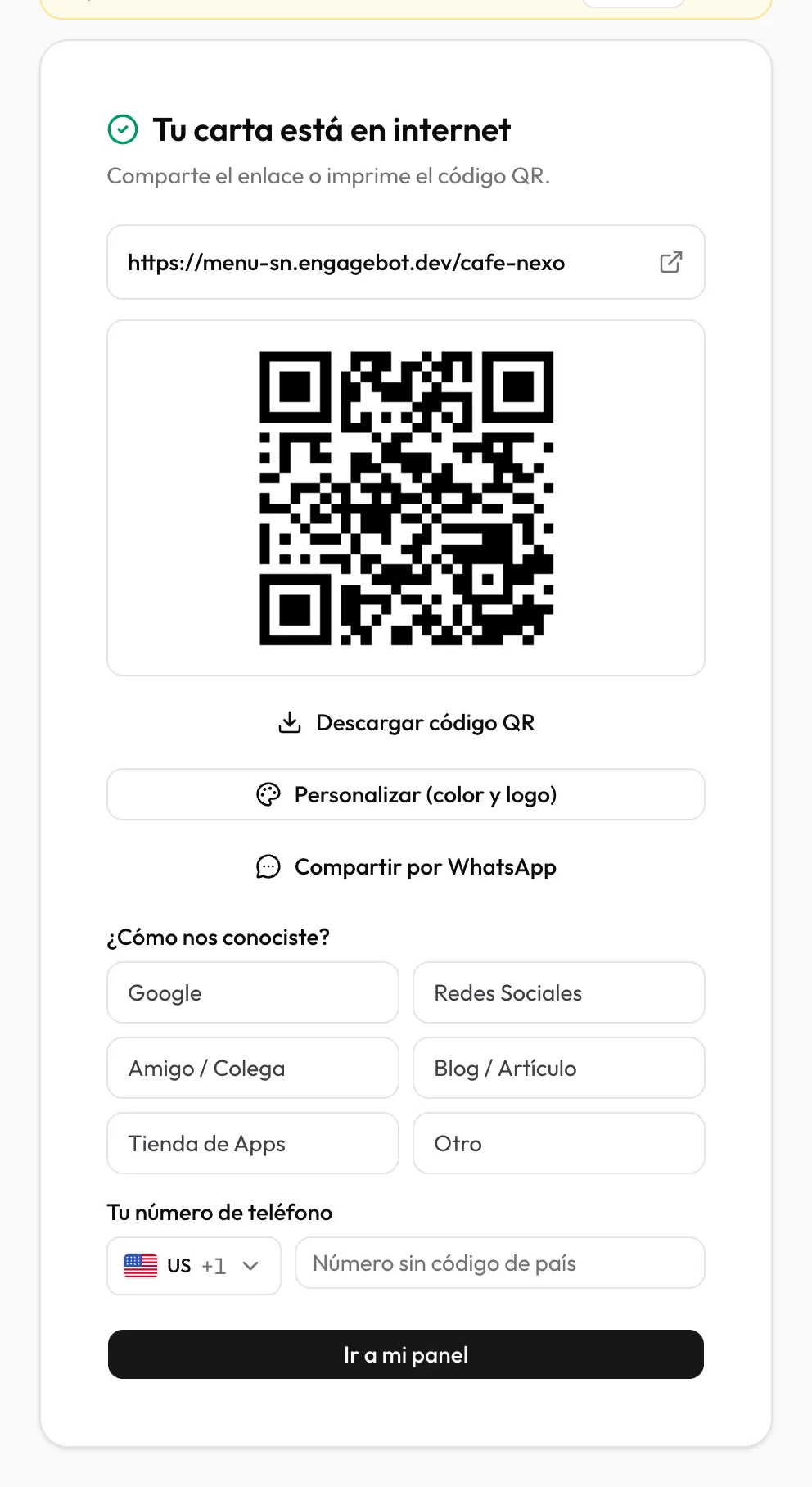
Tu carta ya existe. Al guardar el nombre, Engagebot publica tu página con un color por defecto y sin logo, y te muestra la pantalla "Tu carta ya existe. Ahora añade tus productos". Ahí están el enlace público, el código QR para descargar y el botón Añadir mis productos. Mientras no haya platos, quien escanee el QR ve "Carta en preparación" con el nombre de tu restaurante.
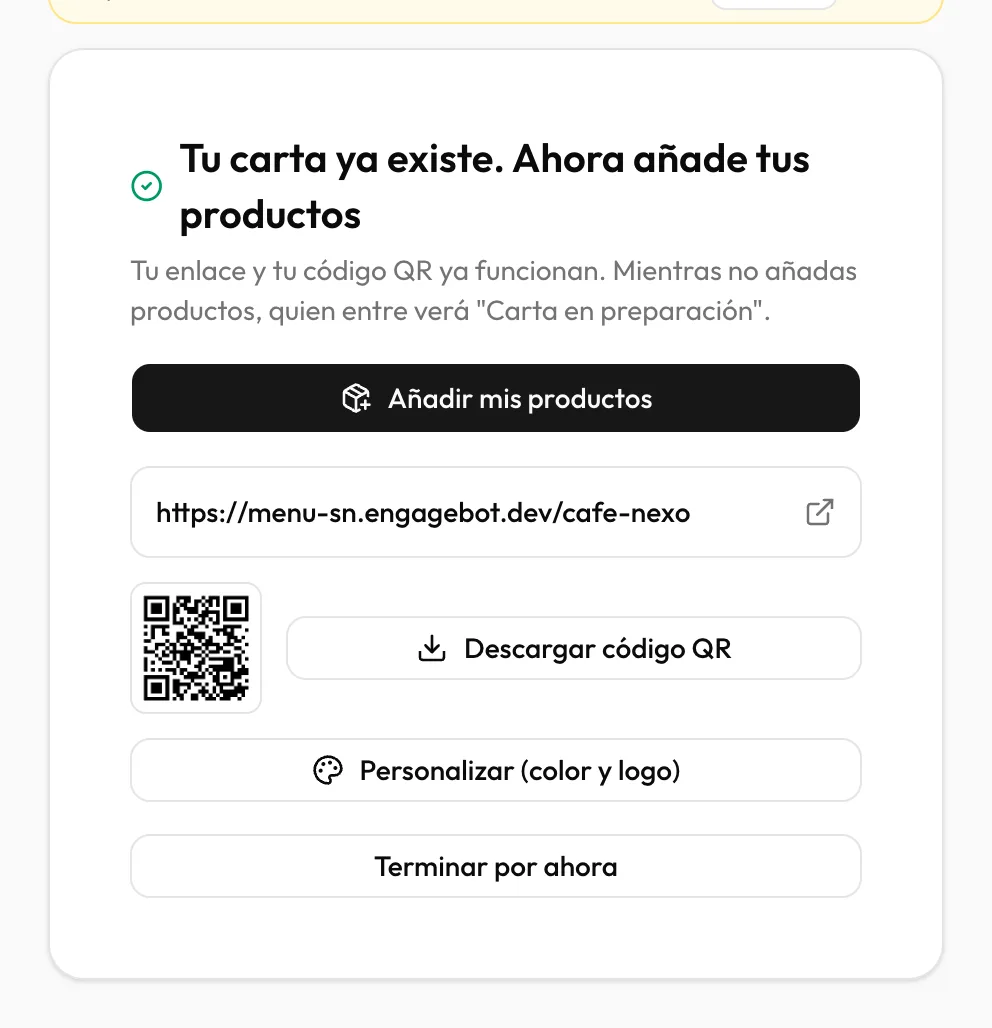
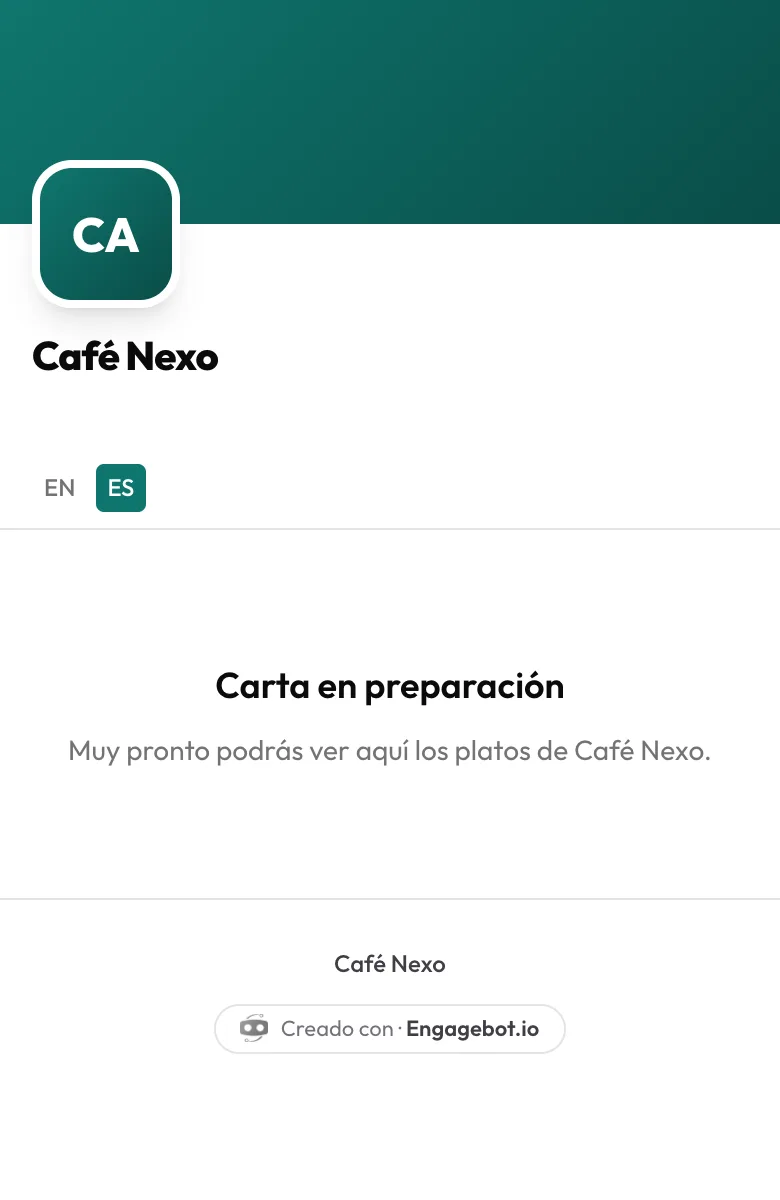
Si quieres tu color y tu logo, pulsa Personalizar (color y logo) en esa misma pantalla, o hazlo después desde el panel. Ninguna de las dos cosas detiene la publicación. Y si no tienes tiempo ahora, Terminar por ahora te deja salir; la carta sigue publicada y el paso de productos te espera en el panel.
Si en tu caso aparece la pantalla Publica tu carta en lugar de la carta ya publicada, es porque la publicación automática no se pudo hacer en ese momento. Elige el color si quieres y pulsa Publicar gratis: a partir de ahí el recorrido es el mismo.
Cuatro formas de cargar tus platos
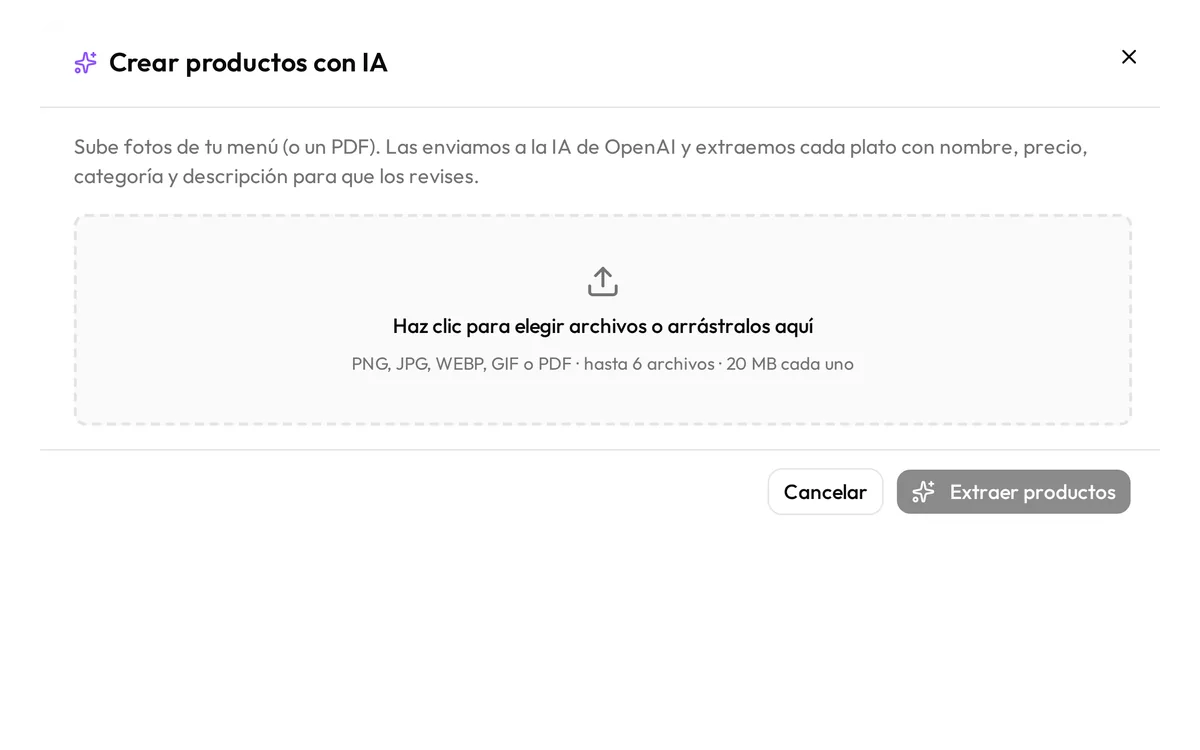
Al pulsar Añadir mis productos ves cuatro puertas. Las cuatro terminan en la misma lista de revisión, donde confirmas cada plato antes de que aparezca en la carta.
| Opción | Qué tienes a mano | Qué hace Engagebot |
|---|---|---|
| Tomar foto | La carta impresa o el tablero | Lee la foto desde el celular y propone los platos |
| Subir PDF o imagen | El PDF o una foto guardada | Lee el archivo y propone los platos |
| Pegar texto | La carta copiada de WhatsApp, Word o una nota | Lee el texto y propone los platos |
| A mano | Nada | Te da tres platos de ejemplo para editar |
En las tres primeras, la IA extrae el nombre, la descripción y el precio de cada plato y los agrupa por categoría. Y si la foto o el PDF muestra la imagen de un plato con claridad, la recorta y te la propone en la revisión; nunca toma banners, fondos ni iconos, y ante la duda no propone nada. Tú conservas, quitas o reemplazas cada foto propuesta, y las que falten las subes al revisar o al editar después. En la demostración de FriesGuys la lectura del PDF detectó 13 productos; es el resultado de ese ejemplo, no una garantía para cualquier carta.
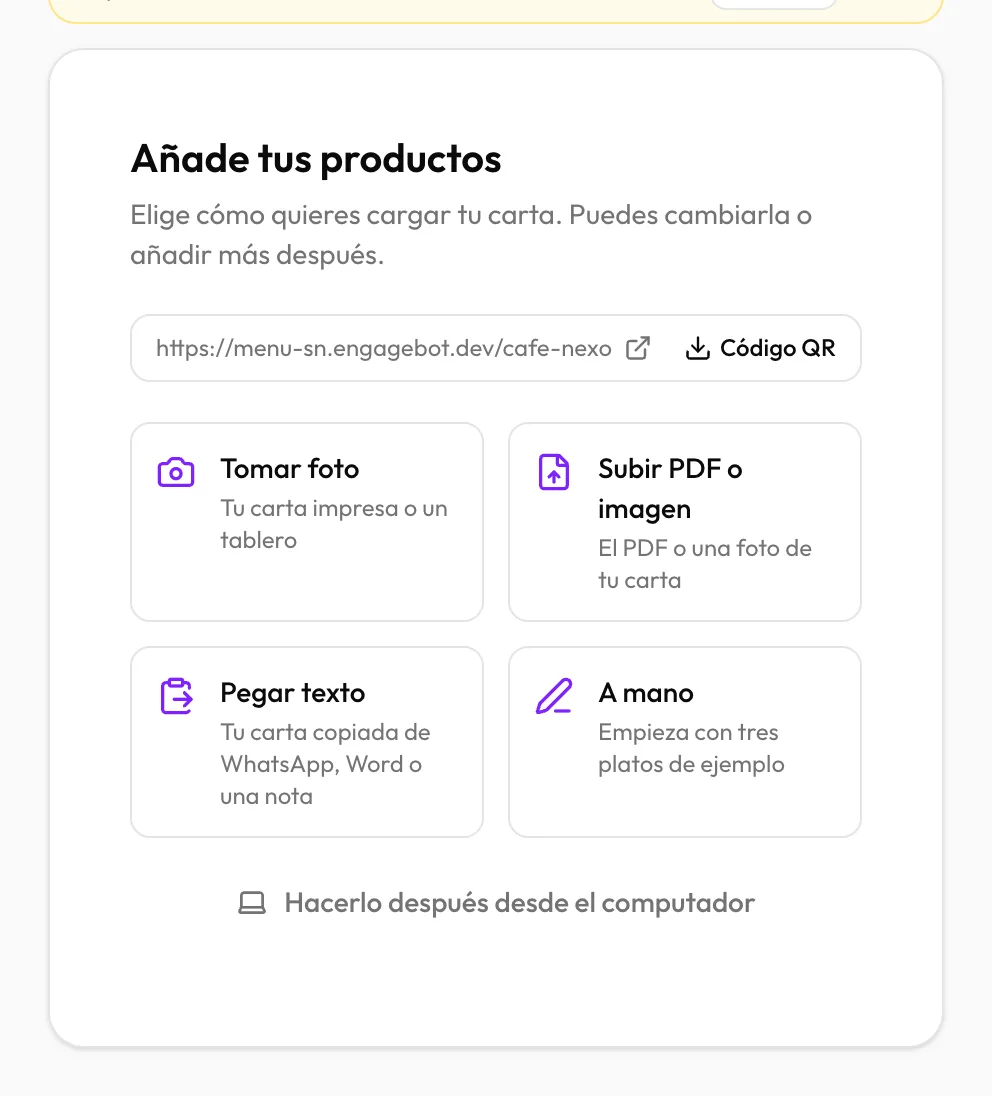
Con A mano empiezas con tres ejemplos ("Hamburguesa de la casa", "Limonada natural", "Postre del día") que reemplazas por tus platos. Un ejemplo que dejes sin tocar no se guarda, así que no te quedan platos inventados en la carta. Y si pegas un enlace en vez de texto, Engagebot te pide el texto: no lee páginas de Instagram ni de apps de domicilios.
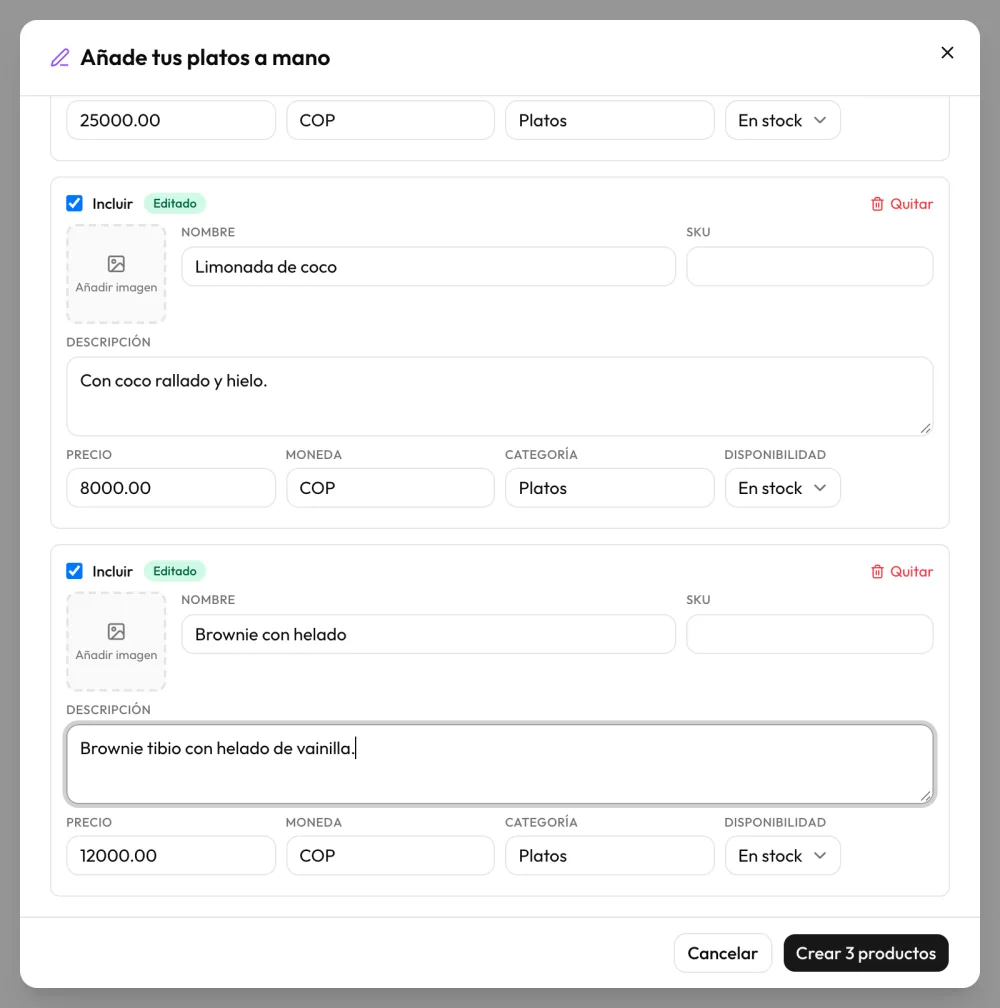
En la revisión comprueba tres cosas: que cada precio sea el que cobras hoy, que las descripciones se lean bien y que la categoría de cada plato tenga sentido. Las categorías salen en la carta en el orden en que las cargaste; si quieres otro orden, lo cambias después desde Productos.
Si prefieres hacer la revisión con calma desde el computador, la opción Hacerlo después desde el computador te manda por correo un enlace que abre este paso. La lectura con IA viene incluida en la carta gratis, con un cupo mensual que la aplicación te muestra; añadir platos a mano no lo consume.
Cómo compartir el enlace y el QR
Tu carta vive en una dirección del tipo menu.engagebot.io/tu-restaurante, y el QR es esa dirección convertida en código. Usa el mismo enlace en todos lados:
- En las mesas y la entrada. Descarga el QR desde la pantalla de publicación, imprímelo y pégalo donde el cliente lo vea al sentarse. Con Carta + Pedidos en Mesa obtienes un QR por mesa en una hoja lista para imprimir; para la carta gratis, uno solo basta.
- Por WhatsApp. El botón Compartir por WhatsApp abre un mensaje con tu enlace. Respóndelo a quien pregunte "¿me mandas la carta?" en lugar de reenviar un PDF.
- En la bio de Instagram. Pon el enlace como sitio web del perfil; cada post o historia que diga "carta en el link de la bio" lleva a la versión vigente.
- En tu perfil de Google. Agrega el enlace como menú del negocio para que quien te busque en Google Maps la abra antes de llegar.
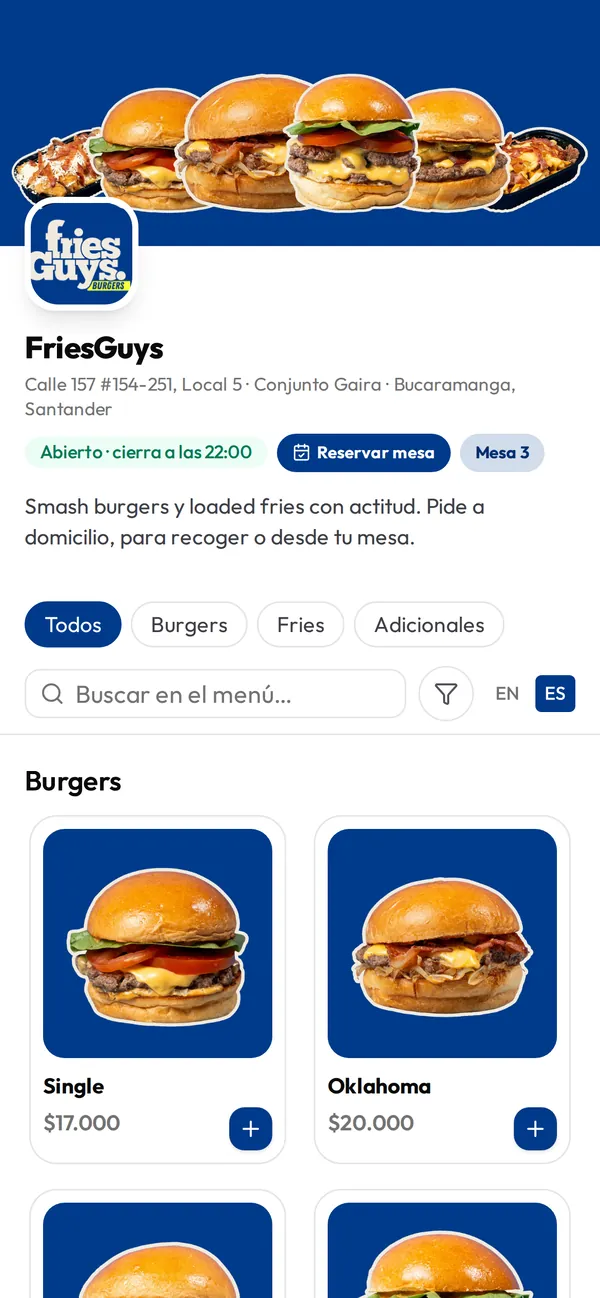
Como referencia puedes abrir la carta de demostración de FriesGuys, que usa exactamente este recorrido.
Qué pasa cuando editas después
Toda la carta se administra desde Productos en tu panel. Cambiar un precio, corregir una descripción, subir la foto de un plato, marcarlo como agotado o esconderlo de la carta es editar el producto y guardar. La página pública se refresca en segundos, y como máximo en menos de un minuto; el enlace sigue siendo el mismo, así que el QR impreso no caduca.
Para el detalle de precios, promociones y errores comunes, lee cómo cambiar los precios de tu carta sin reimprimir. El color y el logo se cambian desde el panel, en la apariencia de tu catálogo web, sin tocar los platos.
El siguiente paso, si lo quieres, es recibir pedidos desde la mesa con Carta + Pedidos en Mesa. Es opcional y se activa sobre la misma carta: no hay que crearla de nuevo.
Crea tu carta digital con QR
Abre tu cuenta gratis, escribe el nombre de tu restaurante y tu enlace con QR queda listo. Los platos los cargas como prefieras.
Conoce la Carta Digital QRTe puede interesar
Guías
Cómo cambiar los precios de tu carta sin reimprimir
Editas el producto, guardas y listo: el QR sigue siendo el mismo y la carta se actualiza sola. Sin PDF nuevo ni imprenta.
Sebastian Navarrete
Guías
De un PDF a una carta digital con QR: el ejemplo de FriesGuys
Un recorrido real por la importación de la carta, la revisión de productos y las fotos que la IA propone y tú apruebas.
Sebastian Navarrete
Restaurantes
Pedidos por QR en la mesa: cómo funcionan y qué gana tu restaurante
El cliente escanea, pide y sigue su pedido; la cocina recibe la comanda. Qué cambia frente a tomar pedidos a mano y qué necesitas.
Sebastian Navarrete