Pedidos por QR en la mesa: cómo funcionan y qué gana tu restaurante
Cómo funciona un sistema de pedidos por QR en un restaurante: el cliente pide desde la mesa, la cocina recibe la comanda y nadie espera a que lo atiendan.
Sebastian Navarrete
Fundador de Engagebot
· 6 min de lectura · Actualizado el 9 de noviembre de 2026
Un sistema de pedidos por QR para tu restaurante hace una cosa simple: el cliente escanea el código de su mesa, pide desde su celular y la cocina recibe la comanda sin que un mesero la copie a mano. Ni app, ni pantallas en la mesa, ni esperar a que alguien se acerque.
Esta guía es para dueños de restaurantes en Colombia que están mirando opciones. Explica lo que pasa en la mesa, en la cocina y en los pedidos para recoger o a domicilio, con pantallas reales de Engagebot, y qué necesitas para empezar. Si lo que buscas es comparar proveedores, ve a nuestra comparación de cartas digitales con QR en Colombia.
Lo que cuesta tomar pedidos a mano
En un almuerzo lleno, el pedido pasa por tres manos antes de llegar a la plancha: el cliente lo dice, el mesero lo anota, alguien lo canta en la cocina. Cada paso es una espera y una oportunidad de error: la hamburguesa sin cebolla que llegó con cebolla, la mesa que pidió hace diez minutos y nadie lo registró, la cuenta con un plato que no se sirvió.
Con pedidos por QR el cliente escribe su pedido una sola vez, con sus notas, y ese mismo texto es el que ve la cocina. El mesero deja de ser mensajero y vuelve a atender: llevar platos, resolver dudas, cobrar. Y el cliente deja de levantar la mano para preguntar "¿ya viene?", porque lo ve en su celular.
Qué hace el cliente en la mesa
Cada mesa tiene su propio QR. Al escanearlo se abre la carta con la mesa ya identificada, como una página web normal: no hay que instalar nada ni registrarse. El cliente recorre las categorías, abre un plato para ver la foto y la descripción, y lo agrega con un toque.
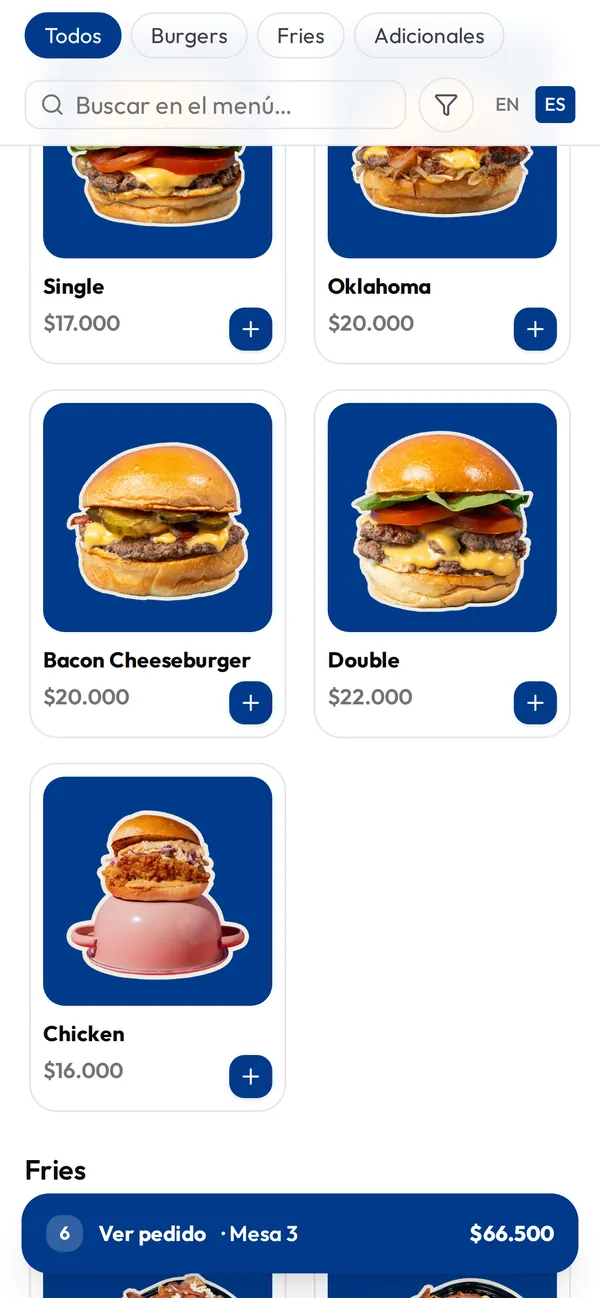
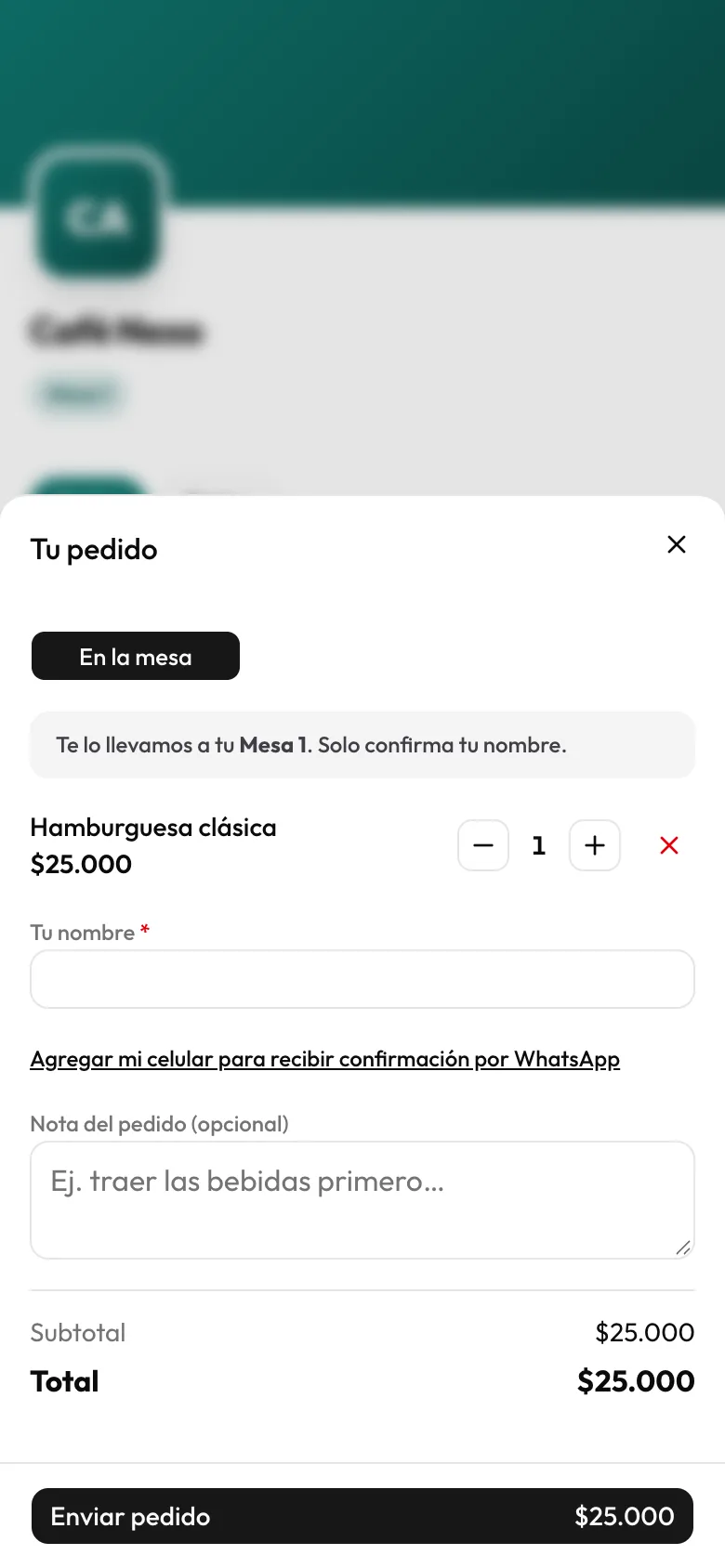
Si un plato tiene opciones (término de la carne, tamaño, salsas, adiciones con costo), la carta las pide antes de agregarlo y muestra el precio final con lo elegido. Cada plato admite una nota ("sin cebolla") y el pedido completo otra ("traer las bebidas primero"). Para enviar, el cliente solo escribe su nombre; el celular es opcional y sirve para recibir una confirmación por WhatsApp.
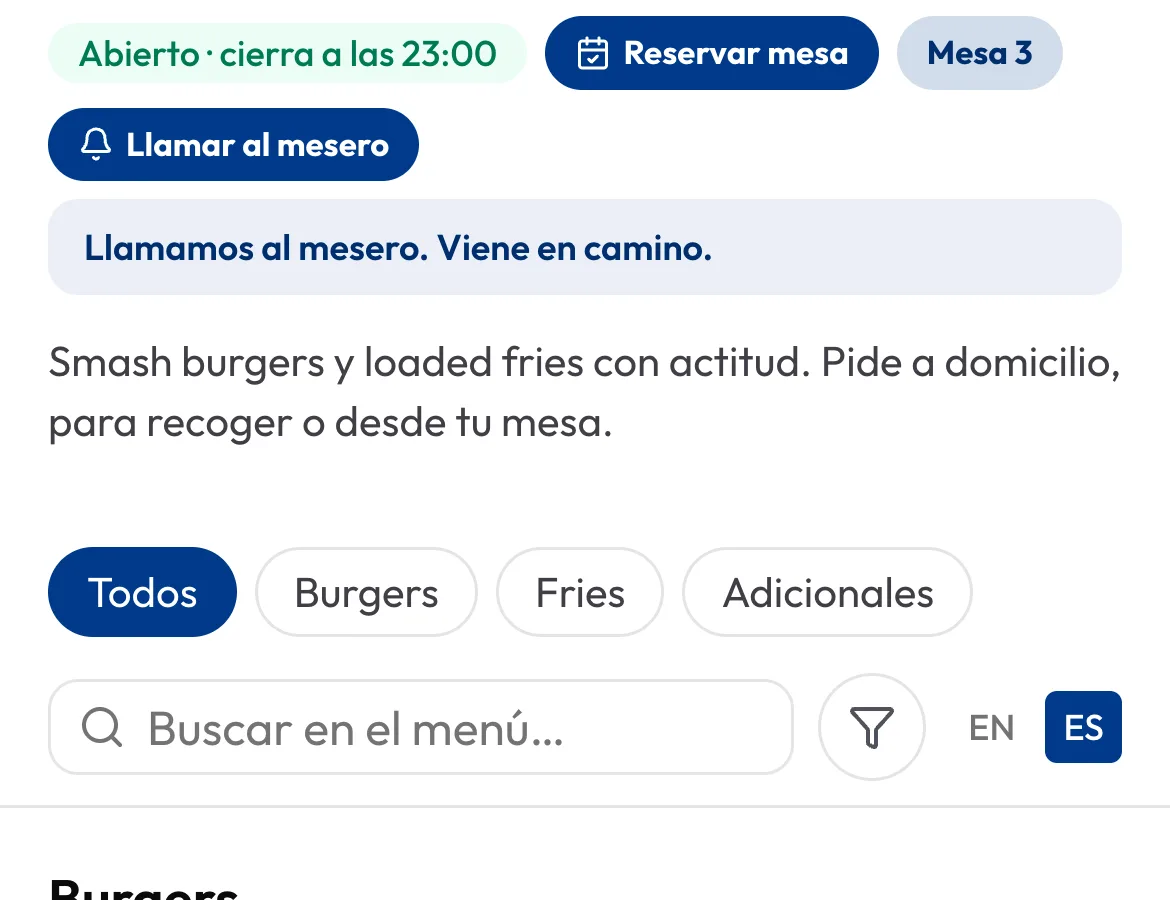
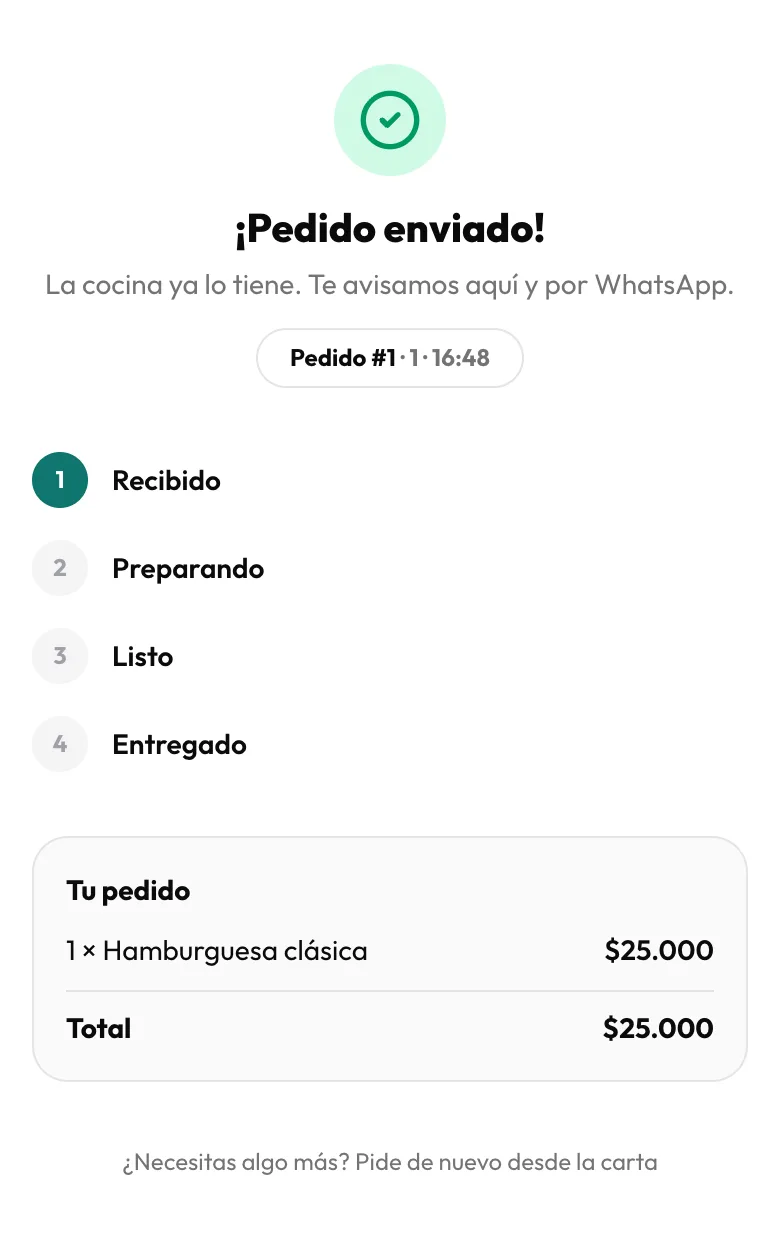
Después de enviar, el cliente ve una página con el número de su pedido y los pasos Recibido, Preparando, Listo y Entregado. Esa página se actualiza sola, en segundos, cada vez que la cocina cambia el estado. Desde la carta o desde esa misma página puede llamar al mesero con un botón, y el llamado aparece en la mesa correspondiente en el panel del restaurante. El llamado al mesero viene incluido en Carta + Pedidos en Mesa, sin nada aparte que contratar.
Cómo llega el pedido a la cocina
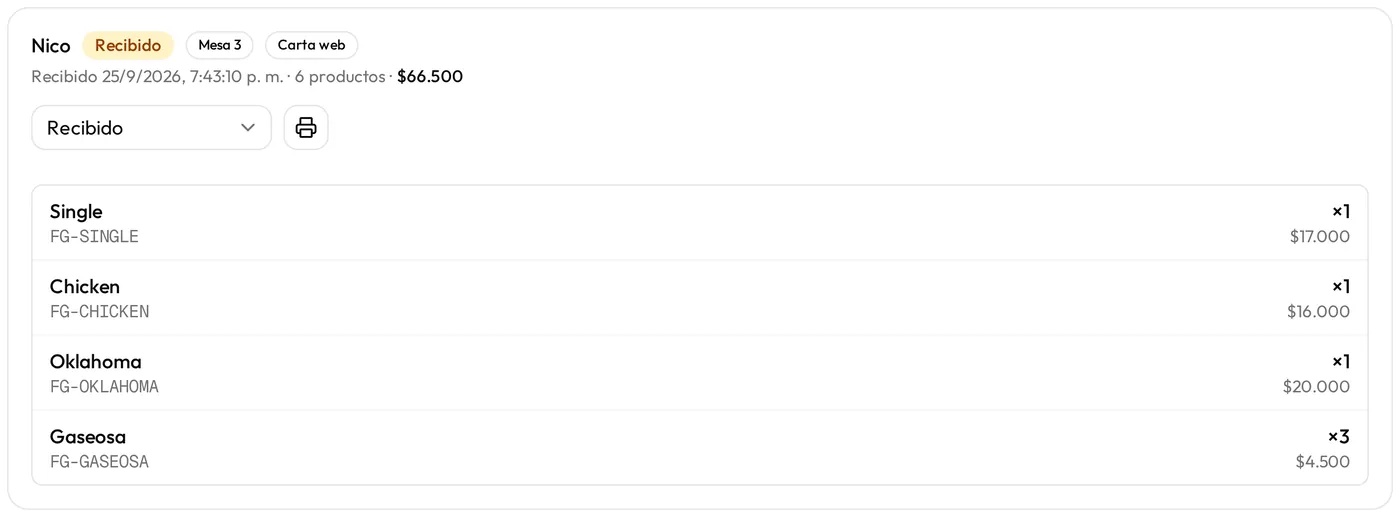
Cada pedido entra como una tarjeta en el tablero de Pedidos del restaurante: nombre del cliente, mesa, platos con cantidades, opciones y notas, y el total. Desde la misma tarjeta se cambia el estado y se imprime la comanda. El tablero también se ve como un plano de las mesas, con las ocupadas, los pedidos de cada una y los llamados al mesero; si el local tiene pisos o áreas, cada zona tiene su propio plano.
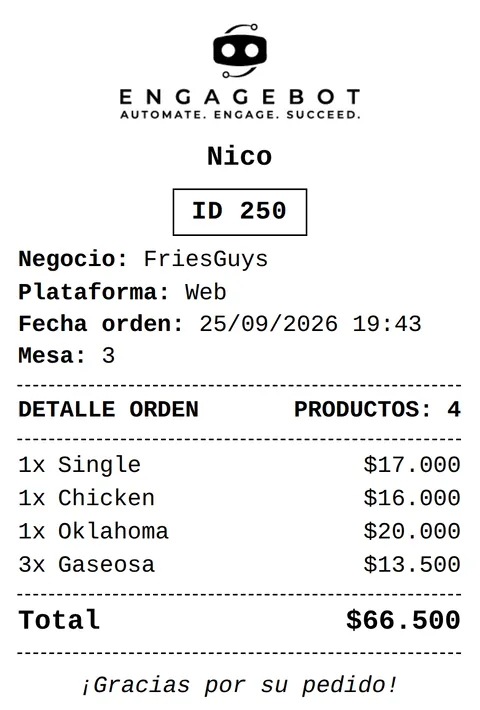
La comanda sale en una impresora térmica de 80 mm con el negocio, el cliente, la mesa (y su zona, si la tienes) o el modo de entrega, los platos con cantidades, opciones y notas, y el total; puede imprimirse sola con cada pedido nuevo, y el tablero marca qué comandas ya se imprimieron. Si llevas inventario de un plato o de una opción, el sistema descuenta cada pedido y, cuando se acaba, la carta lo muestra como agotado sin que nadie tenga que correr a avisar; antes del servicio, un panel de preparación del día deja listas las opciones y las existencias de la jornada en un minuto. Y si también vendes por WhatsApp con Engagebot, esos pedidos entran al mismo tablero y descuentan el mismo inventario.
Recoger y domicilio con el mismo enlace
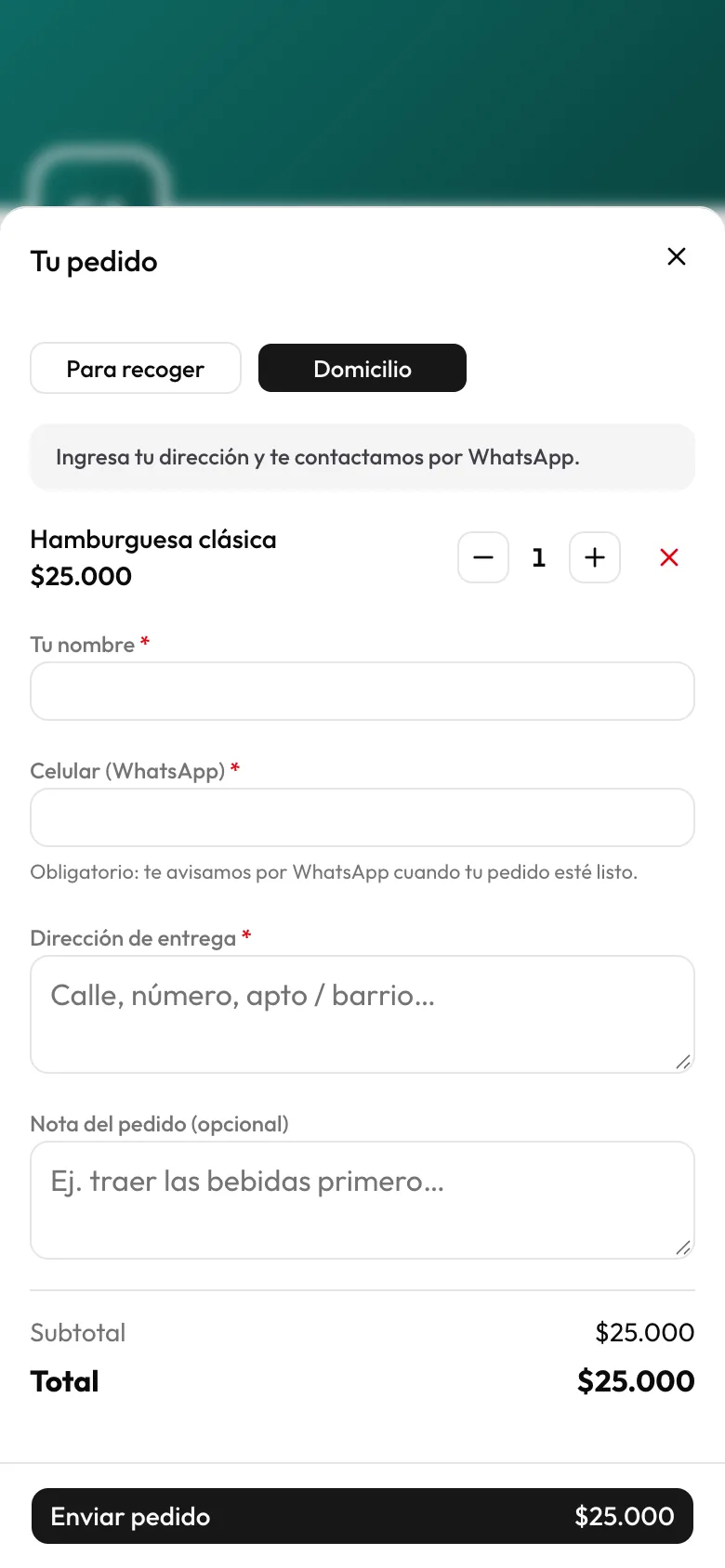
El mismo enlace de la carta sirve para quien no está en una mesa. Compartido por WhatsApp, en la bio de Instagram o en el perfil de Google, abre la carta con las opciones Para recoger y Domicilio (las que decidas ofrecer). Para recoger, el cliente deja su nombre y su celular; a domicilio, también la dirección. El pedido cae en el mismo tablero, con su propia pestaña de domicilios y el estado En camino.
No hay comisión por pedido, ni para las mesas ni para los domicilios: lo que el cliente paga es tuyo. El sistema no calcula zonas ni tarifas de envío; esas condiciones las pones en la descripción del negocio o las confirmas por WhatsApp antes de preparar.
Qué necesitas para empezar
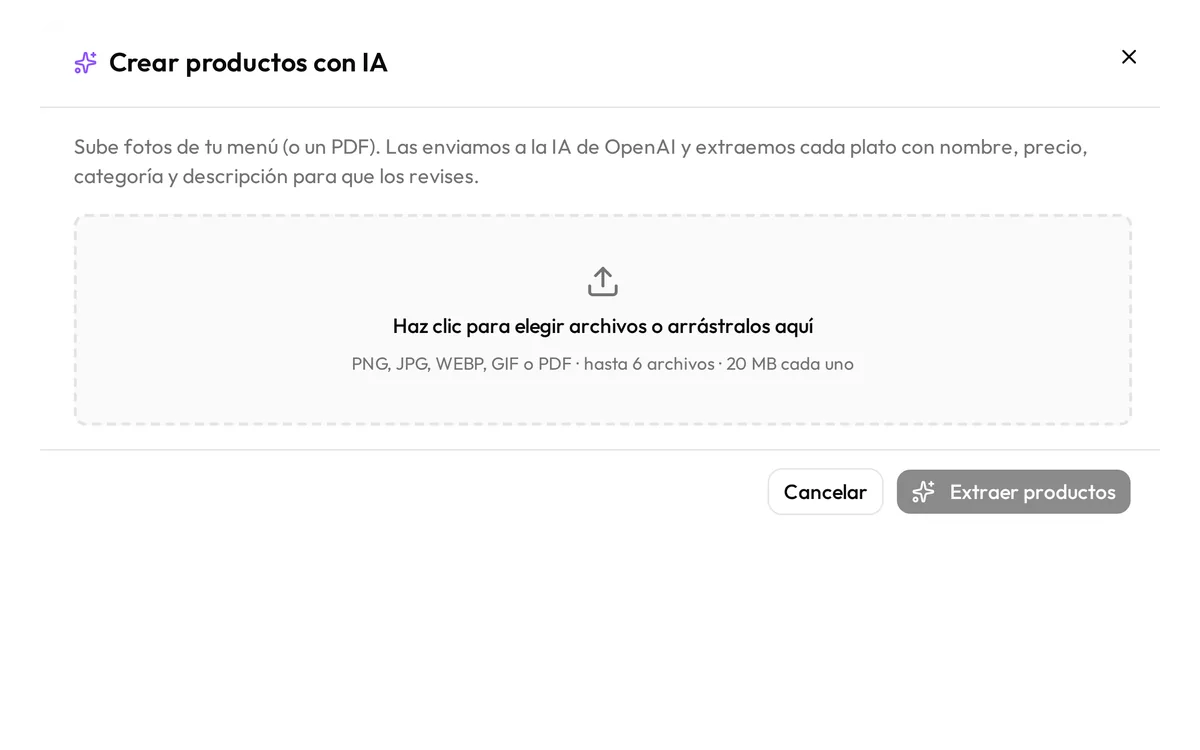
Dos cosas. La primera es la carta digital, que es gratis y sin tarjeta: la creas en minutos a partir de una foto, un PDF o el texto de tu carta, y queda con su enlace y su QR. Aquí explicamos cómo crear la carta digital y compartirla con un QR.
La segunda es el plan Carta + Pedidos en Mesa, que activa los pedidos sobre esa misma carta: un QR por mesa, pedidos en mesa, para recoger y a domicilio, el tablero con impresión de comandas, el llamado al mesero incluido y tres usuarios más para tu equipo. Es una mensualidad fija, sin comisión por pedido y sin permanencia; el precio vigente está en la página de la carta. Tu carta y tus QR no cambian al activarlo.
Preguntas que hacen los dueños
- ¿Mis clientes tienen que instalar una app? No. El QR abre una página web en el navegador del celular.
- ¿Funciona si el cliente no tiene WhatsApp? Sí. El pedido se envía desde la carta y se sigue en la página de estado; WhatsApp solo se usa para la confirmación si el cliente deja su celular.
- ¿Qué pasa si se acaba un plato a mitad del servicio? Lo marcas como agotado desde el celular y desaparece la opción de pedirlo; con inventario activado, se marca solo al llegar a cero.
- ¿Y si el cliente necesita algo que no está en la carta? Llama al mesero con el botón y el llamado aparece en el panel.
- ¿Tengo que cambiar los QR si muevo las mesas o abro una zona nueva? No. Cada QR sigue apuntando a su mesa; las zonas se organizan en el panel.
- ¿Puedo probarlo antes de pagar? La carta es gratis desde el primer día; los pedidos se activan cuando los quieras, sin permanencia.
Empieza por la carta gratis
Crea tu carta con QR en minutos, sin tarjeta. Cuando quieras recibir pedidos en la mesa, activas Carta + Pedidos en Mesa sobre la misma carta.
Crear mi carta gratisTe puede interesar
Guías
Cómo crear una carta digital para tu restaurante y compartirla con QR
El enlace y el QR salen antes que los platos. Después los cargas como prefieras y la carta se actualiza sola cuando editas.
Sebastian Navarrete
Guías
Cómo cambiar los precios de tu carta sin reimprimir
Editas el producto, guardas y listo: el QR sigue siendo el mismo y la carta se actualiza sola. Sin PDF nuevo ni imprenta.
Sebastian Navarrete
Guías
De un PDF a una carta digital con QR: el ejemplo de FriesGuys
Un recorrido real por la importación de la carta, la revisión de productos y las fotos que la IA propone y tú apruebas.
Sebastian Navarrete